맥에서 화면을 녹화했는데 영상에 소리가 하나도 안 들어가 있어서 당황한 적 있으신가요? 예전에는 맥 기본 기능만으로 컴퓨터에서 나는 소리(시스템 오디오)를 녹음할 수 없어서, 가상 오디오 장치 같은 별도 프로그램을 깔라는 안내가 많았습니다. macOS 27부터는 기본 스크린샷 도구에 '시스템 오디오 포함' 옵션이 생겼습니다. 이 글에서는 그 옵션을 켜는 위치와, 실제로 소리가 들어가는지 이 맥에서 직접 확인한 결과를 정리했습니다.
확인 환경: Mac mini, macOS 27.0.1(빌드 26A434). 확인일 2026-10-21.
먼저 내 맥 버전부터 확인하기
이 옵션은 Apple 지원 문서에 "macOS 27 Golden Gate 및 이후 버전"에서 쓸 수 있다고 적혀 있습니다. 버전은 화면 왼쪽 위 Apple 메뉴 → 이 Mac에 관하여에서 볼 수 있습니다. 터미널을 쓰신다면 sw_vers를 입력해도 됩니다.
- macOS 27 이상: 아래 방법 1·2를 그대로 쓰면 됩니다.
- 그보다 낮은 버전: Apple 문서는 이 옵션을 macOS 27 이상 기준으로 안내합니다. 낮은 버전이면 옵션 메뉴에 '시스템 오디오 포함'이 있는지 먼저 확인해 보세요.
방법 1. 스크린샷 도구에서 '시스템 오디오 포함' 켜기
- shift + command + 5를 동시에 눌러 스크린샷 도구 막대를 엽니다.
- 도구 막대에서 전체 화면 기록 또는 선택 부분 기록을 고릅니다.
- 옵션을 눌러 시스템 오디오 포함을 선택합니다. 내 목소리도 같이 넣고 싶으면 같은 메뉴의 마이크에서 마이크를 고릅니다.
- 기록을 눌러 시작합니다. 시작 전에 취소하려면 esc 키를 누릅니다.
- 끝낼 때는 메뉴 막대의 중단 버튼을 누르거나 command + control + esc를 누릅니다. 파일은 기본으로 데스크톱에 저장됩니다(저장 위치는 같은 옵션 메뉴의 '다음으로 저장'에서 바꿉니다).
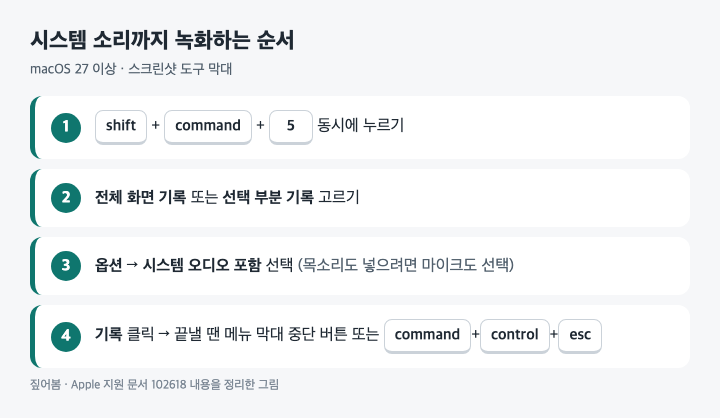
참고로 Apple 사용 설명서의 '스크린샷 또는 화면 기록 찍기' 페이지(확인일 기준)에는 옵션 목록에 마이크만 있고 '시스템 오디오 포함'이 빠져 있습니다. 옵션 이름은 지원 문서(102618)를 기준으로 적었습니다. 메뉴에서 이 이름이 보이지 않으면 버전을 먼저 확인해 보세요.
방법 2. 터미널 한 줄로 녹화하기 (확인한 결과)
같은 기능이 맥 기본 명령어 screencapture에도 있습니다. 이 맥에서 screencapture -h를 실행하면 -A 옵션이 화면 녹화 중 시스템 오디오를 녹음하는 옵션으로 나옵니다. 예를 들어 아래처럼 쓰면 화면 전체를 10초 동안 소리와 함께 녹화해 데스크톱에 저장합니다.
screencapture -v -A -V10 ~/Desktop/rec.mov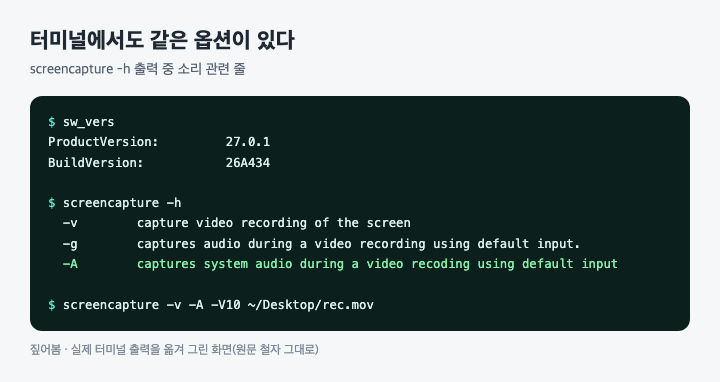
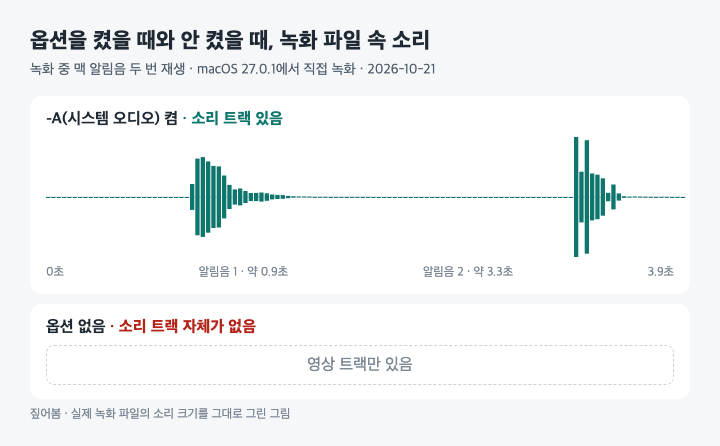
실제로 소리가 들어가는지 짧게 녹화해 비교했습니다. 녹화하는 동안 맥 기본 알림음(Glass, Ping)을 재생하고, 만들어진 파일 안에 어떤 트랙이 있는지와 소리 크기를 확인했습니다.
| 녹화 명령 | 파일 안의 트랙 | 알림음 녹음 |
|---|---|---|
screencapture -v -V3 (옵션 없음) |
영상만 | 안 됨(소리 트랙 없음) |
screencapture -v -A -V4 |
영상 + 소리 1개 | 됨(재생한 두 소리 모두) |
screencapture -v -A -g -V3 (마이크도 같이) |
영상 + 소리 1개 | 됨 |
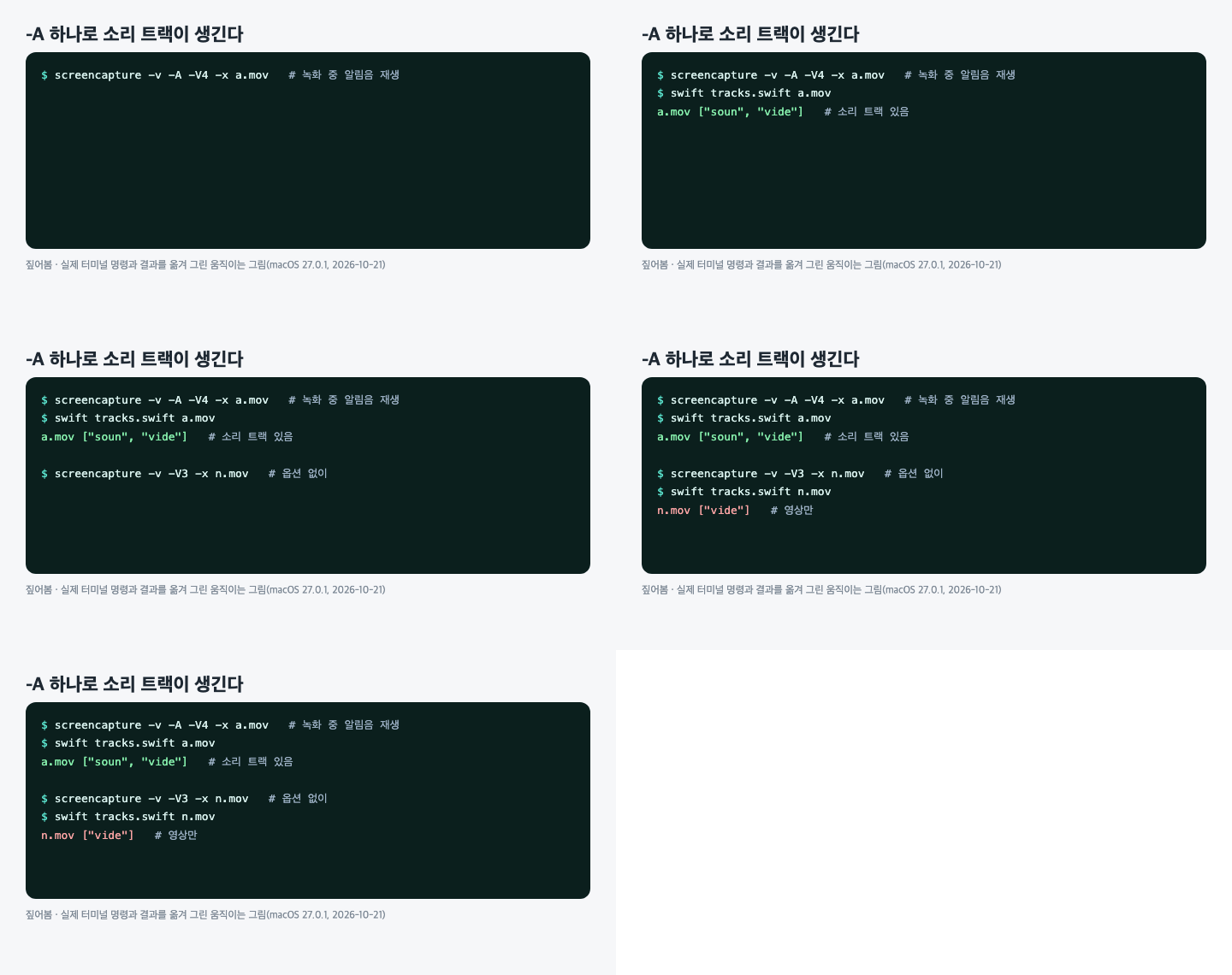
정리하면, 옵션을 켜지 않으면 소리 트랙 자체가 만들어지지 않고, -A를 켜면 맥에서 나는 소리가 녹음됩니다. 마이크(-g)를 같이 켜도 소리 트랙은 하나로 저장됐습니다. 다만 확인한 맥에는 실제 마이크가 없어서, 목소리가 시스템 소리와 한 트랙에 섞여 들어가는지까지는 확인하지 못했습니다.
소리가 안 들어갈 때 확인할 것
- 버전: Apple 문서 기준으로 '시스템 오디오 포함'은 macOS 27 이상에서 쓸 수 있습니다.
- 옵션이 실제로 켜졌는지: 기록 버튼을 누르기 전에 옵션 메뉴에서 '시스템 오디오 포함'이 선택돼 있는지 한 번 더 확인하세요.
- 출력 장치: 위 시험은 소리가 원격 접속 프로그램의 가상 출력 장치로 나가는 상태에서 했는데도 녹음됐습니다.
- QuickTime Player: Apple 문서는 '시스템 오디오 포함'을 스크린샷 도구(shift + command + 5)의 옵션으로 설명합니다. 시스템 소리가 필요하면 방법 1로 녹화하세요.
출처
- Apple 지원, Mac에서 화면을 기록하는 방법 (게시일 2026-09-22, 확인일 2026-10-21)
- Apple 사용 설명서, Mac에서 스크린샷 또는 화면 기록 찍기 (확인일 2026-10-21)
- 직접 확인: macOS 27.0.1의
screencapture -h출력과 녹화 파일 비교 (2026-10-21)
'맥 사용법' 카테고리의 다른 글
| 윈도우에서 만든 zip, 맥에서 한글 파일명이 깨질 때 — 맥 기본 도구로 직접 풀어 본 결과 (0) | 2026.10.22 |
|---|