맥 PDF 용량 줄이기 — '파일 크기 줄이기'는 사진 PDF와 글자 PDF에서 결과가 같을까
메일에 PDF를 첨부하려는데 용량이 너무 크다고 거절당하면, 맥에서는 따로 프로그램을 깔지 않고 기본 앱 '미리보기'의 파일 크기 줄이기로 줄일 수 있습니다. 그런데 이 기능이 정확히 무엇을 줄이는지는 잘 알려져 있지 않습니다. 그래서 이 맥에 들어 있는 필터 파일의 설정값을 직접 열어 보고, 사진 PDF와 스캔한 것 같은 PDF를 직접 만들어 같은 필터를 적용해 크기와 화질을 비교했습니다.
확인 환경: Mac mini, macOS 27.0.1(빌드 26A434). 확인일 2026-10-21.
미리보기에서 줄이는 방법
- PDF를 미리보기로 엽니다.
- 메뉴에서 파일 > 내보내기를 고릅니다.
- Quartz 필터 팝업 메뉴에서 파일 크기 줄이기를 고르고 저장합니다.
Apple 안내에도 "압축하면 PDF 품질이 원본보다 저하될 수 있습니다"라고 적혀 있습니다. 원본은 지우지 말고 새 이름으로 저장하는 편이 안전합니다. 같은 Quartz 필터는 맥의 'ColorSync 유틸리티'에서도 PDF를 열고 창 아래 필터 팝업 메뉴에서 골라 '적용'을 눌러 쓸 수 있습니다.
이 기능이 실제로 하는 일: 사진만 줄인다
Quartz 필터는 맥 안의 필터 파일로 들어 있습니다. 이 맥의 /System/Library/Filters 폴더에서 영문 이름이 'Reduce File Size'인 필터 파일을 열어 보니, 설정은 모두 사진(이미지)에 관한 것이었습니다.
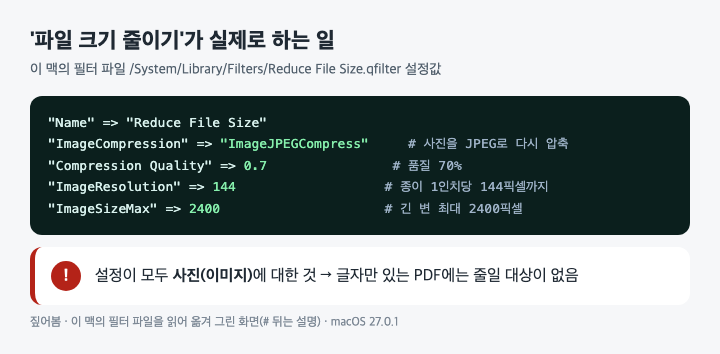
- 사진을 JPEG로 다시 압축하고, 품질은 0.7(70%)입니다.
- 종이 1인치에 144픽셀이 넘는 사진은 144픽셀로 줄입니다.
- 사진의 긴 변이 2400픽셀을 넘으면 2400픽셀로 맞춥니다.
그래서 글자만 있는 PDF에는 이 필터가 줄일 대상이 없습니다. 이번에 만든 글자 PDF(9쪽, 83KB)에는 이미지가 하나도 없었습니다. 이런 파일은 원래 작기 때문에 그대로 보내는 편이 낫습니다.
직접 만든 PDF로 비교한 결과
사진 PDF는 직접 만든 4000×3000픽셀 사진 4장을 가로 A4 4쪽에 넣었고, 스캔 같은 PDF는 글자 문서를 300dpi 이미지로 만들어 A4 3쪽에 넣었습니다. 여기에 위 필터 파일을 맥 기본 PDF 기능(PDFKit)으로 적용했습니다. 미리보기 앱 화면에서 직접 누른 결과가 아니라는 점은 감안해 주세요.
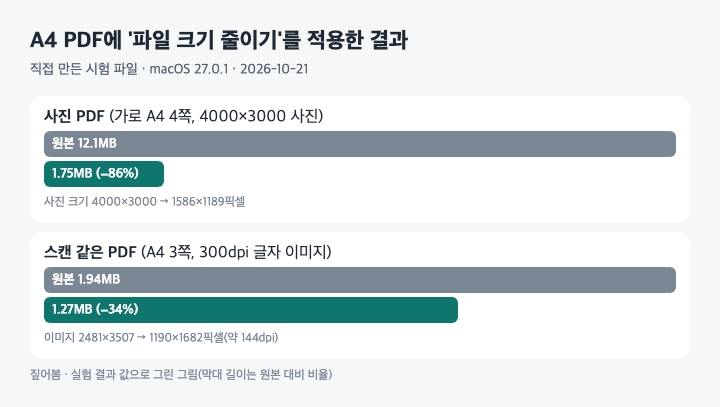
| 시험 파일 | 원본 | 줄인 뒤 | 사진 크기 변화 |
|---|---|---|---|
| 사진 PDF(4쪽) | 12.1MB | 1.75MB(−86%) | 4000×3000 → 1586×1189 |
| 스캔 같은 PDF(3쪽) | 1.94MB | 1.27MB(−34%) | 2481×3507 → 1190×1682 |
| 글자 PDF(9쪽) | 83KB | 줄일 이미지 없음 | |
줄어든 사진 크기는 필터 설정과 정확히 맞았습니다. 스캔본은 A4 폭 8.27인치 × 144 ≈ 1190픽셀, 사진은 종이에서 차지한 폭 약 11인치 × 144 ≈ 1586픽셀입니다. 즉 이 필터는 '파일을 몇 % 줄이기'가 아니라 종이에 찍힐 크기 기준으로 사진을 144dpi까지 낮추는 방식입니다. 사진 PDF가 훨씬 많이 줄어든 이유는 원본 사진이 종이 크기에 비해 훨씬 촘촘했기 때문입니다(약 363dpi → 144dpi). 반대로 원래 144dpi보다 거친 사진이라면 줄어드는 폭이 작을 것입니다(설정값으로 본 추론, 이번엔 시험하지 않음).
한 번 더 줄이면 더 작아질까?
이미 줄인 파일에 같은 필터를 한 번 더 적용해 봤습니다. 스캔 같은 PDF는 1.27MB 그대로였고, 사진 PDF는 오히려 12.3MB로 커졌습니다. 다시 저장하면서 사진이 JPEG가 아니라 무손실 방식으로 저장됐기 때문입니다. 줄이기는 원본에서 한 번만 하는 편이 안전합니다.
스캔 문서는 글자가 읽히는지 꼭 확인
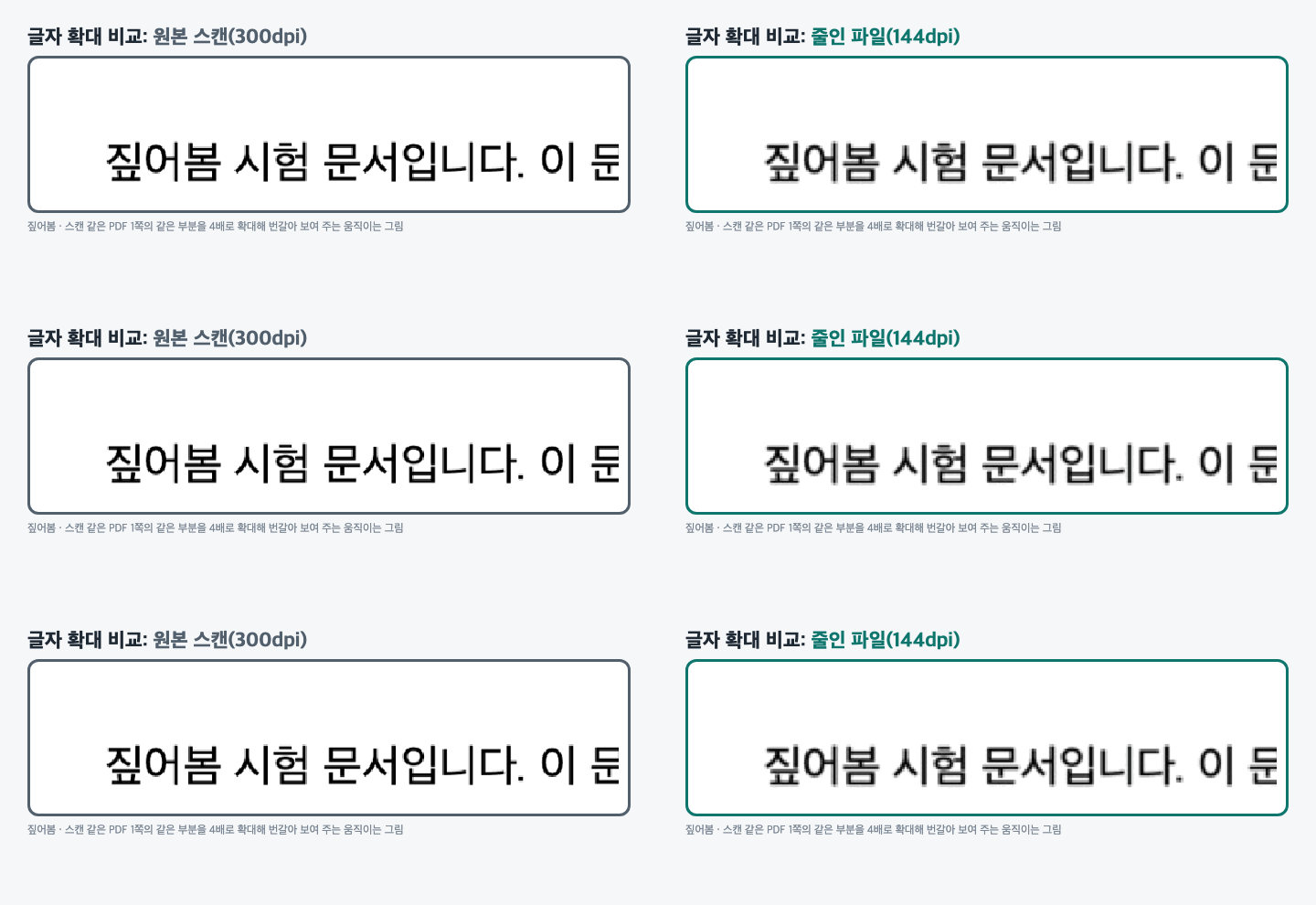
스캔한 문서는 글자도 이미지라서 함께 흐려집니다. 같은 부분을 4배로 확대해 비교해 보면, 줄인 파일은 글자 테두리가 조금 뭉개지지만 이 정도 크기의 글자는 읽는 데 문제가 없었습니다. 작은 글씨나 도장, 서명이 들어간 스캔본이라면 줄인 파일을 열어 실제로 읽히는지 먼저 확인하세요.
출처
- Apple 사용 설명서, Mac용 미리보기에서 PDF 크기 줄이기 (확인일 2026-10-21)
- Apple 사용 설명서, Mac용 ColorSync 유틸리티에서 Quartz 필터로 PDF 파일 수정하기 (확인일 2026-10-21)
- 직접 확인: macOS 27.0.1의
/System/Library/Filters/Reduce File Size.qfilter설정값과 시험 PDF 비교 (2026-10-21)