맥에서 HEIC를 JPG로 바꾸기 — 이름만 바꾸면 안 되는 이유와 변환 뒤 꼭 볼 것
아이폰으로 찍은 사진을 맥으로 옮기면 확장자가 .heic인 경우가 많습니다. 일부 웹사이트나 프로그램은 HEIC를 받지 않아서 JPG로 바꿔야 하는데, 이때 파일 이름의 .heic를 .jpg로 고치기만 하면 형식은 바뀌지 않습니다. 이 글에서는 맥 기본 기능으로 HEIC를 JPG로 바꾸는 방법을 정리하고, 직접 만든 시험 사진으로 이름만 바꾼 파일과 진짜 변환한 파일, 품질별 크기, 위치 정보가 남는지를 확인했습니다.
확인 환경: Mac mini, macOS 27.0.1(빌드 26A434). 확인일 2026-10-21. 시험에 쓴 사진은 직접 만든 이미지이고, 위치 정보도 가짜 값입니다.
맥 기본 기능으로 바꾸는 두 가지 방법
- 미리보기: 사진을 미리보기로 열고 파일 > 내보내기를 고른 뒤, 포맷 팝업 메뉴에서 JPEG를 고르고 저장합니다. JPEG를 고르면 이미지 품질을 조정할 수 있습니다. 여러 장은 한 창에 열고 사이드바에서 모두 선택한 뒤 같은 순서로 하면 됩니다. 원하는 형식이 목록에 없으면 Option 키를 누른 채 포맷 팝업 메뉴를 클릭하면 더 많은 형식이 보입니다.
- Finder 빠른 동작: Finder에서 사진을 Control-클릭하고 빠른 동작 > 더 보기 > 이미지 변환을 고른 뒤 포맷과 크기를 선택합니다. Apple 안내에도 "iPhone에서 보낸 .heic 사진을 .jpeg 또는 .png 이미지로" 바꾸는 예가 나옵니다.
이 글의 시험은 앱 화면 대신 맥에 기본으로 들어 있는 이미지 명령 sips로 했습니다. 미리보기와 빠른 동작에서 직접 누른 결과는 아니라는 점은 감안해 주세요. 원본은 그대로 두고 결과는 항상 새 파일로 만들었습니다.
이름만 바꾸면 속은 그대로 HEIC
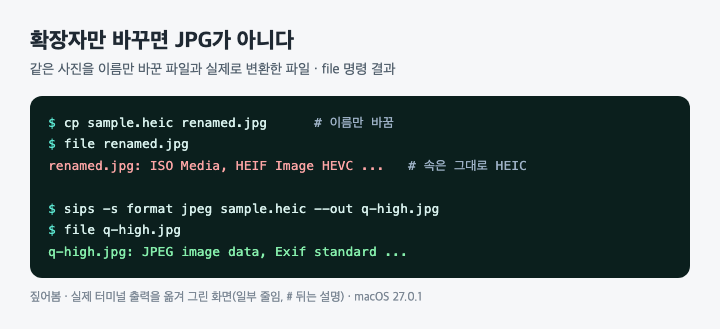
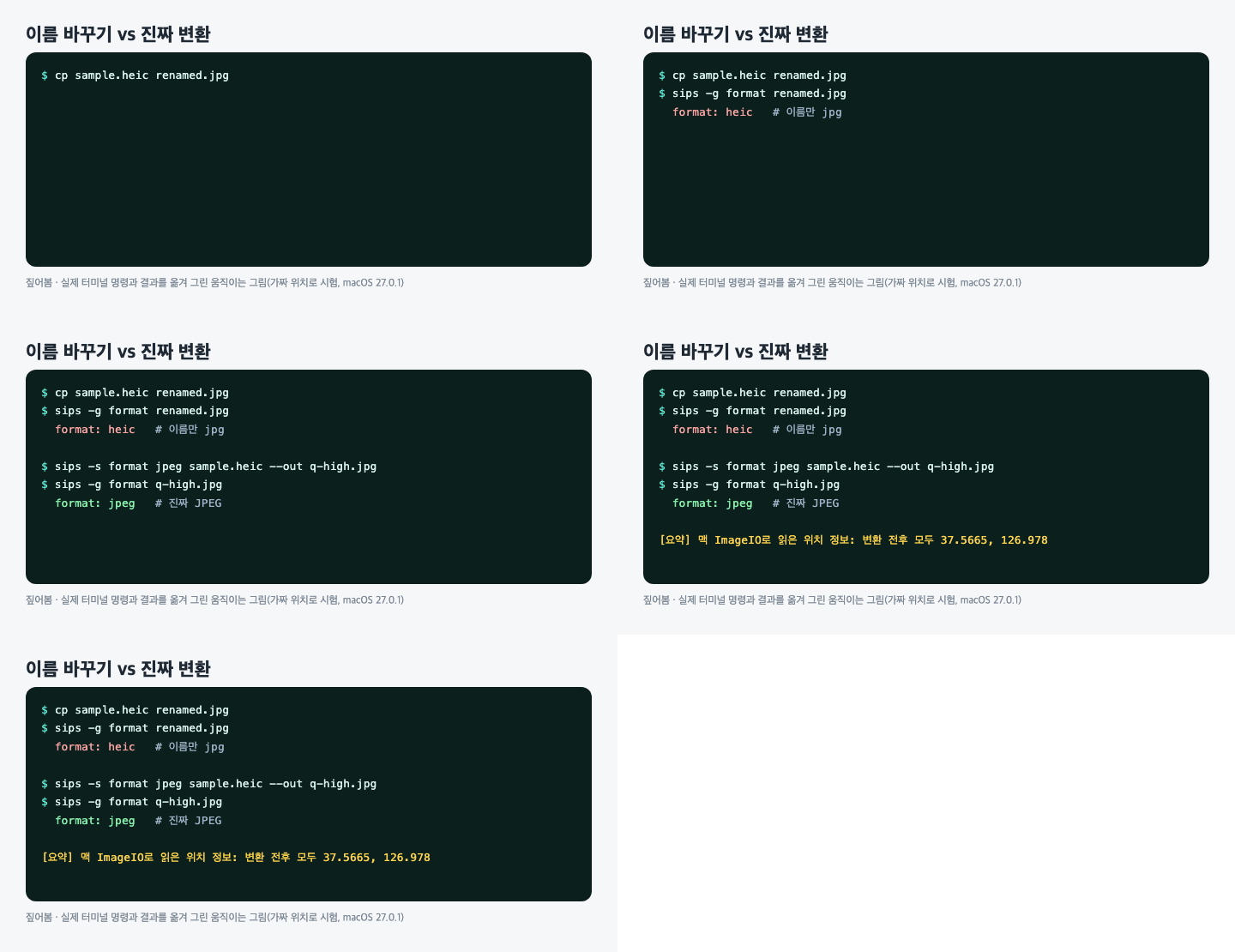
4000×3000픽셀 시험 사진을 HEIC로 만든 뒤, 복사본의 이름만 renamed.jpg로 바꿨습니다. 파일 형식을 알려 주는 file 명령과 sips -g format으로 보니 이름은 .jpg인데 속은 여전히 HEIC였습니다. 반대로 sips -s format jpeg로 실제 변환한 파일은 JPEG로 나왔습니다. 받는 쪽에서 "지원하지 않는 형식"이라고 나오면 이름만 바뀐 파일이 아닌지 먼저 의심해 보세요.
JPG 품질에 따라 크기가 크게 달라진다
같은 HEIC 사진(2.30MB)을 sips의 네 가지 JPEG 품질로 바꿔 크기를 비교했습니다. PNG로도 바꿔 봤습니다.
| 결과 파일 | 크기 | 원본 HEIC 대비 |
|---|---|---|
| JPEG low | 0.32MB | 약 14% |
| JPEG normal | 0.84MB | 약 36% |
| JPEG high | 1.75MB | 약 76% |
| JPEG best | 5.55MB | 약 2.4배 |
| PNG | 15.3MB | 약 6.7배 |
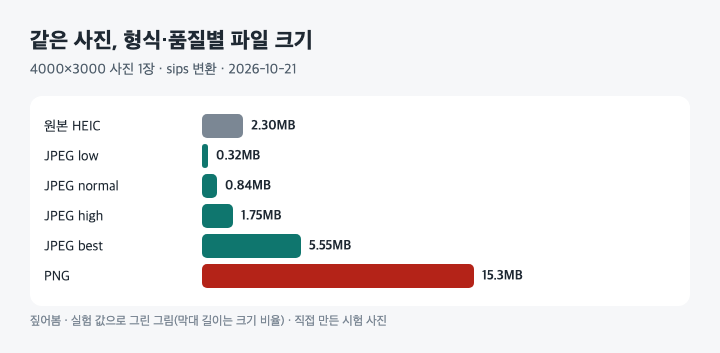
가장 높은 품질을 고르면 원본보다 두 배 넘게 커질 수 있고, PNG는 훨씬 더 커졌습니다. 용량 제한이 있는 곳에 올릴 때는 품질을 한 단계 낮추는 편이 낫습니다. 시험 사진은 직접 만든 이미지라 실제 사진에서는 비율이 다를 수 있습니다.
위치 정보는 변환해도 남았다(sips 기준)
시험 사진에는 공개 장소(서울시청) 좌표를 가짜 위치 정보로 넣어 두었습니다. 변환한 JPEG 네 개와 PNG 모두에 같은 위치와 촬영일이 그대로 남아 있었습니다(sips 기준). 형식을 바꾼다고 위치 정보가 지워지는 것은 아니니, 집 근처에서 찍은 사진을 공유하기 전에는 위치 정보가 들어 있는지 따로 확인하세요.
변환한 뒤 확인할 세 가지
- 형식: 파일 이름이 아니라 실제 형식이 JPEG인지. 이름만 바꾼 파일은 속이 HEIC입니다.
- 크기: 이번 시험에서는 품질을 바꿔도 해상도는 모두 4000×3000으로 같았고, 바뀐 것은 파일 크기였습니다. 해상도 자체를 줄이고 싶다면 빠른 동작 '이미지 변환'에서 크기를 함께 고르면 됩니다.
- 위치 정보: 이번 시험(sips)처럼 형식을 바꿔도 남아 있을 수 있으니, 공유 전에 확인합니다.
출처
- Apple 사용 설명서, Mac용 미리보기를 사용하여 이미지 파일 유형 변환하기 (확인일 2026-10-21)
- Apple 사용 설명서, Mac의 Finder에서 빠른 동작 수행하기 (확인일 2026-10-21)
- 직접 확인: macOS 27.0.1의 sips(sips-316)·file 명령과 맥 이미지 기능(ImageIO)으로 시험 사진 비교 (2026-10-21)